

スクリーンショットの撮り方は、サイドにある鍵のマークのついたロックボタンとホームボタンを同時押しでOK。

カスタム検索
2012年11月25日日曜日
au AQUOS PHONE IS14SH(SHARP)のスクリーンショット
au AQUOS PHONE IS14SH(SHARP)はAndroid2.3だが、スクリーンショット機能はデフォルトで備わっているのでキャプチャー画像は問題なく撮れる。
スクリーンショットの撮り方は、サイドにある鍵のマークのついたロックボタンとホームボタンを同時押しでOK。
スクリーンショットの撮り方は、サイドにある鍵のマークのついたロックボタンとホームボタンを同時押しでOK。

2012年9月25日火曜日
P-01D、ROOT化後、Drocap2でスクリーンショットが撮れた
P-01Dのroot化後の楽しみの1つは無駄なプリインストールアプリを凍結やSDカードに移動させて快適な動作にすることだが、もう一つの楽しみがデフォルトでは撮れなかったスクリーンキャプチャーを撮れるようにすることだ。
これは、アプリ、Drocap2を使えば簡単にできる。
設定を以下で紹介。
まず撮影モードを、「通知で撮る」にするとノーティフィケーションバーからDrocap2で画面キャプチャが撮れるようになる。

さらに、Notification設定を自動登録にすると、何もしなくてもノーティフィケーションバーにDrocap2のスタートアイコンが常駐するようになる。こうなると、Galaxyで愛用しているアプリ、スクリーンキャプチャーショートカット FREEとほとんど同程度の機能になって便利。

画像フォーマットはJPEGとPNGが選択できる。デフォルトはPNGに設定されていたと思う。ファイルサイズを小さくしたいので、JPEGに設定しておいた。

エンディアンの修正は、ここにチェックを入れないでキャプチャーすると、キャプチャー画像が赤いセピア色の妙な写真になってしまった。だから、チェックを入れておいた方がいいと思う。
動作音はシャッター音だが、キャプチャーが実行されたかどうがわかって便利なので、入れている。
それと、デフォルトでキャプチャー画像を撮ると、drocap2 has been granted superuser permissionsというメッセージがキャプチャー画像の下部に表示されてしまう。
これを消すには、superuserの通知設定のところで、ステータスバーに設定すればいい。

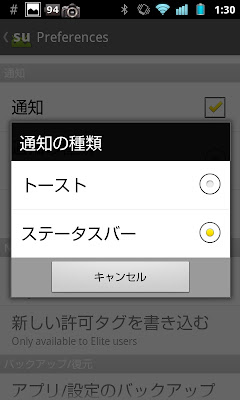
ステータスバーに設定すると、drocap2 has been granted superuser permissionsのメッセージが上部ステータスバーに表示されるが、これはなぜかキャプチャーされないので、完全なキャプチャー画像が撮れる。
これは、アプリ、Drocap2を使えば簡単にできる。
設定を以下で紹介。
まず撮影モードを、「通知で撮る」にするとノーティフィケーションバーからDrocap2で画面キャプチャが撮れるようになる。

さらに、Notification設定を自動登録にすると、何もしなくてもノーティフィケーションバーにDrocap2のスタートアイコンが常駐するようになる。こうなると、Galaxyで愛用しているアプリ、スクリーンキャプチャーショートカット FREEとほとんど同程度の機能になって便利。

画像フォーマットはJPEGとPNGが選択できる。デフォルトはPNGに設定されていたと思う。ファイルサイズを小さくしたいので、JPEGに設定しておいた。

エンディアンの修正は、ここにチェックを入れないでキャプチャーすると、キャプチャー画像が赤いセピア色の妙な写真になってしまった。だから、チェックを入れておいた方がいいと思う。
動作音はシャッター音だが、キャプチャーが実行されたかどうがわかって便利なので、入れている。
それと、デフォルトでキャプチャー画像を撮ると、drocap2 has been granted superuser permissionsというメッセージがキャプチャー画像の下部に表示されてしまう。
これを消すには、superuserの通知設定のところで、ステータスバーに設定すればいい。


2012年9月22日土曜日
P-01Dのスクリーンキャプチャーに苦労する
P-01Dを購入してから初めて、P-01Dにはスクリーンキャプチャー機能がデフォルトで備わっていないことを知った。
とりあえずアプリで何とかならないか、といろいろ調べた結果、Webページに関しては、画面メモというアプリでサイトのページ全体が保存できることがわかった。
しかし、画面メモを入れて使ってみると、地図がGoogle MapもMapionも保存できなかった。画面
をキャプチャーするのは地図が多いので、これには困っている。
それに、画面メモではWebページ以外の画面はキャプチャーすることができない。
これに関しては、PCに所定のプログラムをインストールしておいて、AndroidスマホをUSB接続したら画面キャプチャーができるそうだが、面倒くさそうなので、今のところはやっていない。
興味のある人は検索で調べてみて欲しい→android 画面キャプチャ USB接続でGoogle検索
とりあえずアプリで何とかならないか、といろいろ調べた結果、Webページに関しては、画面メモというアプリでサイトのページ全体が保存できることがわかった。
しかし、画面メモを入れて使ってみると、地図がGoogle MapもMapionも保存できなかった。画面
をキャプチャーするのは地図が多いので、これには困っている。
それに、画面メモではWebページ以外の画面はキャプチャーすることができない。
これに関しては、PCに所定のプログラムをインストールしておいて、AndroidスマホをUSB接続したら画面キャプチャーができるそうだが、面倒くさそうなので、今のところはやっていない。
興味のある人は検索で調べてみて欲しい→android 画面キャプチャ USB接続でGoogle検索
登録:
コメント (Atom)