カスタム検索

ラベル FUSION IP-Phone SMART の投稿を表示しています。 すべての投稿を表示

2014年11月7日金曜日

FUSION IP-Phone SMARTの留守番電話録音のサービスは件数に上限がある

FUSION IP-Phone SMARTで留守録設定しているのに、着信通知のみで録音がされていないことがあった。

おかしいと思って調べてみると、FUSIONのサイト内で下記のような記述を発見した。


「音声データは最大10件まで保存することができ、10件に達した状態で留守番電話に着信があった場合は切断されます」

つまり、留守番の録音は10件以上たまると録音されないということになる。

だから、10件以上たまったら、手動で削除する必要がある(放置しても7日後には自動的に削除される)。


携帯電話の不在着信をパソコン画面でポップアップ通知する方法

毎日、長時間PCの前で仕事をしている人の場合、携帯にかかってきた電話に気が付かず、放置したままになってしまうことがよくある。

相手が若い人ならLINEでメッセージを送るように頼めばいい(LINEのPC版はポップアップ通知機能あり)。

しかし、メールでなく電話がメインの年配の人だとそういうわけにもいかない。

この状況を防止するためにいろいろ考えた結果、携帯電話不在着信通知をパソコン画面でポップアップ通知することができた。

通知がポップアップしているところを撮影したのが下記のYouTube動画。

ドコモとauの両方をこの記事で説明するため、少し長くなるので、まず最初に設定完了までの全体の流れを簡単に説明する。

簡単な説明

まず、携帯電話各社の転送機能を利用して、取れなかった電話をFUSION IP-Phone SMARTの050の番号に転送する。FUSION IP-Phone SMARTの留守番電話設定で着信メール通知ありに設定しておく。

そして、FUSION IP-Phone SMARTの登録メールアドレスをGoogleのGメールのアドレスにしておく。

これでGメールの設定でデスクトップ通知をONにすれば、ポップアップ通知はできるのだが、Gメールデフォルトのポップアップは数秒程度で閉じてしまうので、気づかない可能性がある。

そこで、Chrome拡張機能のChecker Plus for Gmailを利用して、ポップアップが閉じないよう設定する。

Checker Plus for Gmailは設定によりバックグラウンドでの作動も可能なので、Chromeを立ち上げていない状態でも機能させられるので、この点でも便利。

ただし、PC起動後、一度はChromeを立ち上げないとポップアップ通知は起動しないみたいだ。一度立ち上げれば、その後閉じてもポップアップ通知はちゃんと機能する。

それと今のところ、GメールとChecker Plus for Gmailに関して、特定のメールアドレスの着信のみをポップアップ通知する機能は無いと思われるので、Gメールは通知専用に新しいアドレスを作った方がいい。

また、Gメールは無料の@gmail.comのものだけでなく、Google Appsで設定した独自ドメインのGメールアドレスでもちゃんと作動する。


まずdocomoの携帯電話での着信転送ポップアップ通知設定の解説

まず、My docomoで転送でんわサービスに契約する。料金は無料。


次に、携帯端末の方から転送でんわ開始の手続きをする。


転送でんわ開始を押すと、電話番号等、設定の画面に切り替わっていく。


設定確認のページで下記画像のように現在の状況が確認できる。 

次にFUSION IP-Phone SMART側の設定となる。

「各種設定」→「着信転送/留守番電話設定画面へ」で下記画面となり、着信メール通知するものを選択する。もちろん録音添付の方を選択してもいい。


ここまで完了すれば、後はGメール側の設定のみとなる。

まず、Chromeブラウザで、拡張機能のChecker Plus for Gmailをインストールする。

インストールするとアドレスバーの横にChecker Plus for Gmailのアイコンが現れる。


アイコンをクリック→オプションのアイコンをクリックで設定画面になる。

言語は日本語に設定できる

そしてデスクトップ通知をRich notificationに設定すると、通知ウィンドウが最長25秒で閉じてしまうので、【テキスト通知ウィンドウ+後に閉じる→決してしない】に設定すれば、手動でクローズするまで通知ウィンドウがずっとPCの画面に表示されている。

ただこれだけではポップアップは表示されず、Chrome側の設定も必要だった。

Chromeの設定→詳細設定を表示→プライバシー コンテンツの設定に進む。

ポップアップの項目で例外の管理に進む。

 例外の管理で、https://mail.google.comを設定。
 
(上記の設定はGoogle Appsで設定した独自ドメインのGメールの場合でも同じくhttps://mail.google.comの設定でOKだった)


これで、ポップアップ通知ができるようになった。

それと、Chromeを使っていない状態でもポップアップ通知するように、バックグラウンド設定をする。

そして、Chromeのプロファイルを複数作成していて、普段使わないプロファイルにChecker Plus for Gmaiを設定した場合は、下記画像のように、Windowsのスタートアップに該当プロファイルのショートカットを入れておけば、パソコン起動時に該当プロファイルのChromeが自動的に立ち上がるので、起動忘れすることもない。一度立ち上げればChromeを閉じてもバックグラウンドで動いている。


これですべての設定完了。

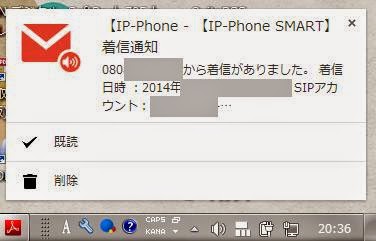
実際のテキスト通知ウィンドウは以下画像のような感じ。画面右下に表示される。大きさもちょうどいい。もちろん音を出すこともできる。

ちなみに、Rich notificationを選択した場合の通知ウィンドウは下記のような感じ。大した違いはない。


続いてau携帯電話の場合の設定

FUSION IP-Phone SMARTとChrome側の設定は上記ドコモの設定と同じなので、au携帯の設定のみ記しておく。

auの着信転送サービスの無応答転送を設定する。1422にかけて自動音声のガイダンスに沿って暗証番号や転送先の電話番号(今回ならFusionの050番号)を打ち込む。留守番電話は設定していたら自動解除される。

またauの簡易留守メモ機能も解除するか、時間を呼び出し時間より長く設定しておく。

たとえば、auの呼び出し時間は初期設定で20秒なので、簡易留守メモ機能をそれよの長い時間、例えば25秒とかに設定しておく。

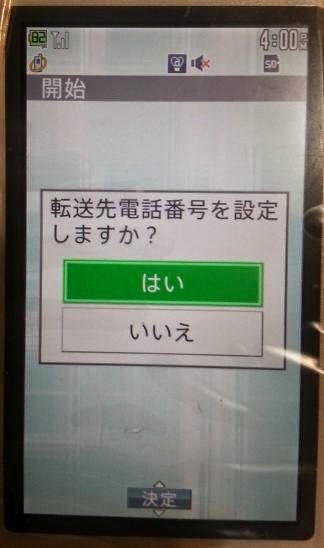
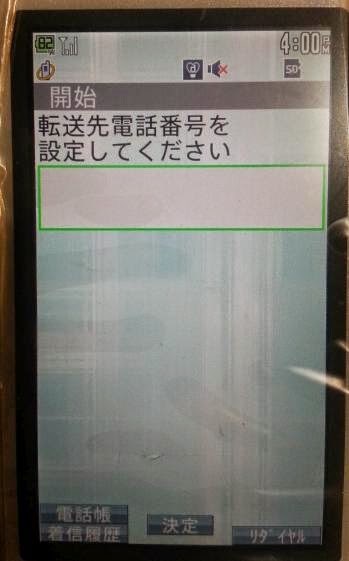
簡易留守メモ機能の設定は戻る/メモのキーで設定できる。


これで、後はドコモの場合と同じ設定でPCでの不在着信ポップアップ通知ができる。

2013年1月10日木曜日

FUSION IP-Phone SMARTの新規登録にスルガVISAデビットは使えるか

FUSION IP-Phone SMARTの新規登録にスルガVISAデビットは使えるかどうか、疑問に思っている人が結構いるようで、自分もわからなかったので試してみた。

結果から言えば、はじかれて使えず、スルガVISAデビットでは登録不可だった。

氏名、住所、パスワード、メールアドレス、カード番号など必要な情報を打ち込んで、登録しようとすると下記のようなページが出て登録不能ということがわかった。


これでやはり、デビットカードでは駄目、ということが判明した。

2012年12月12日水曜日

IP-Phone SMARTの留守番電話サービスと着信転送サービスを使ってみた

IP-Phone SMARTで2012年12月12日14:00より留守番電話サービスと着信転送サービスが新たにスタートしたので、早速使ってみた。

ちなみにどちらのサービスも基本料無料でIP-Phone SMARTの方には特に料金はかからなかった(ただし、もちろんかけた側には電話料金がかかる)。

で、まず利用する前に、設定をしておく必要がある。

IP-Phone SMARTのサイトにログイン→「各種設定」→「着信転送、留守番電話設定画面へ」のページに移動すると下記画面になる。


着信転送は無条件転送と無応答転送の2種類が設定できる。

無条件転送はIP-Phone SMARTの番号にかかって来た電話は呼び出しを行う前に、即時に設定した電話番号に転送してしまうというもの。

無応答転送は下記の場合に転送される。

設定した呼出時間を経過しても着信端末の応答がない場合
着信端末が通話中の場合
着信端末が応答できない状態の場合


そして、留守番電話設定では、着信メール通知なし、着信メール通知あり、着信メール通知 + 録音データファイルの添付、という3通りの設定ができる。

着信メール通知なしだと、留守番電話の録音内容はマイページで確認できる。

着信メール通知ありだと、メールで通知が来るがこのメールに録音内容は添付されていない。録音内容はマイページで確認できる。

着信メール通知 + 録音データファイルの添付だと、着信メールに録音内容の音声ファイルが添付されて送信される。マイページでも録音内容を確認できる。


ここでの注意点は、現在のところ、受信側があらかじめメッセージを録音しておいて流すことはできないということ。

つまり「もしもし☓☓☓です。ただ今留守にしております。折り返しお電話いたします」というようなメッセージを録音して受信側が流すことはできず、一律に「ピーという発信音の後、お名前とご用件をお話下さい」というIP-Phone SMARTデフォルトの音声が流れる。

それと、録音データは7日後に自動的に削除される、という点にも注意。録音データをずっと残したい人は「着信メール通知 + 録音データファイル」に設定すれば、メールアドレスの方に録音データがずっと保存されることになる。


そして、実際の通知メールは下記のようなものとなる(着信メール通知 + 録音データファイルの場合)。


そして、マイページは以下のような画面。録音ファイルをダウンロードしてメッセージを聴く。発信元電話番号はGoogle Voiceからかけたので非通知になっている。


上記のようにメールの音声添付ファイルからでもマイページからでもどちらからでも録音内容が確認できる。


それで、実際に利用してみた感想は以下のとおり。

使用機種 Galaxy S SC-02B
使用アプリ Chiffon(シフォン)
IP-Phone SMARTに電話をかけた端末 GmailのGoogle Voice(自宅のノートPCで) 
転送先 自宅固定電話


着信転送の無条件転送と無応答転送の両方で試してみた結果

自宅の固定電話に転送するように設定して、Google VoiceからIP-Phone SMARTの番号にかけたら、ちゃんと繋がった。


留守番電話の着信メール通知 + 録音データファイルの添付を試してみた結果

まず、Galaxy S SC-02Bの電源を切って電話がかからないようにしておいた。

そして、Google VoiceからIP-Phone SMARTの番号にかけたら、すぐに、ピーという発信音の後にご用件をお話し下さい、というような意味の音声が流れた。

それで、メッセージを喋ると、ちゃんとメールアドレスとマイページに自分のメッセージが入っていた。


このIP-Phone SMARTの転送機能と留守電機能をうまく活用すれば、電話は白ロムスマホだけで済ますことも不可能ではない。

お金を節約したい人は、IIJ MioかエキサイトSIMなどを契約すれば携帯電話キャリアの契約無し、固定電話も無し、という生活も可能になるかもしれない。

節約派の人以外でも、メイン携帯と別にサブでIP-Phone SMARTを利用している人に、かなり重宝する機能だと思う。

2012年9月10日月曜日

2012/9/10に再びBB.exciteモバイルLTEでFUSION IP-Phone SMARTをテスト

IIJmioがFAQのページでFUSION IP-Phone SMARTが基本的に使用できるようになったことを2012年9月4日に発表した。

6. 動作確認済みのアプリケーションを教えてください。 高速モバイル/D - サービスQ&A(IIJmio)

自分が今スマホに刺しているSIMカードはBB.exciteモバイルLTEだが、ここはIIJの回線を使っているみたいなので、変化があったかどうか、早速テストしてみた。

結果から先に報告するが、BB.exciteモバイルLTEでFUSION IP-Phone SMARTが無事に利用できるようになっていた。

テストの様子は以下の通り。

使用条件
SIMカード BB.exciteモバイルLTE 0Mコース(ただし、高速データ通信の追加クーポン使用中) 
使用機種 Galaxy SC-02B
使用アプリ Chiffon
テストでかけた電話 自宅の固定電話とauのガラケー携帯電話

上記の条件で、スマホから固定電話と携帯電話にChiffonでかけてみたり、固定電話や携帯電話から Chiffonにかけてみたが、どちらもちゃんと通話できた。

以前に言われていた、Chiffonでかけて呼び出し音が鳴っている最中に切っても呼び出し音が止まらない、という問題は解消されていて、発生しなかった。

また、通話中に30秒で切れる、という問題も、1分以上の通話を固定電話、携帯電話でChiffonにかけたり、Chiffonから固定電話、携帯電話にかけたりというのを何回か試したが、こちらも無事に通話ができた。

音声の遅延というのも、しゃべってから1秒程度は遅れがあるような気がするが、ほとんど気にならない程度のものではないだろうか。

ただ、自分一人で両耳に電話を当ててテストしてものなので、他人と通話した時にどういう感じなのか、というところまではわからない。


本当は、128kのスピードでテストしてみたかったのだが、8月に買ったクーポンがまだ残っていたので、高速クーポンでのテストになってしまった。

クーポンを全部使い切ったら再びテストしてみようと思うが、たぶん128kでも使えるのではないか、と思う。


2012年8月14日火曜日

BB.exciteモバイルLTEでFUSION IP-Phone SMARTを使ってみた

追記(2012/9/10)

 IIJmioからFUSIONの問題が解決した旨の発表があったので、再びテストしてみたらBB.exciteモバイルLTEでFUSION IP-Phone SMARTは基本的に使えるようになっていた。

テストの内容については、こちらの記事で → 2012/9/10に再びBB.exciteモバイルLTEでFUSION IP-Phone SMARTをテスト


以下は2012年8月14日時点での記事


BB.exciteモバイルLTEでFUSION IP-Phone SMARTから発信してみたら(アプリはChiffon)、電話を切っても相手側の電話の呼び出し音が止まらないといった風に、やはりIIJmioで指摘されていたのと同じ問題が出た。

BB.exciteモバイルLTEのバックボーンはIIJなので予想通りの結果だった。

残念。

しかし、自宅の固定電話からFUSION IP-Phone SMARTにかけてみたら、ちゃんと通話できた。

ただし20秒くらいの時間なのでそれ以上の通話でどうなるかはわからない。

だから、受信はなんとかなるのではないか、という気がした。

エキサイト側でも言っていたように、音声等の規制はかけてないみたいで、音声もちゃんとしたものだった。


他のアプリだとどうなるかは知らない。


追記

2012年12月12日よりIP-Phone SMARTで留守番電話サービスと着信転送サービスが基本料無料で始まった。使用してみた感想は下記ページで記している。

IP-Phone SMARTの留守番電話サービスと着信転送サービスを使ってみた