

Yahoo!コミュニケーションメールはサブアドレスとしてそれなりに便利に利用していたが、2014年5月に新規メールアドレスの作成はできなくなっていたことをつい先日、知った。
ただ、すでに作っていたアドレスは今まで通り利用できる。
ドコモのメールが使えるようになったそうだが、下記の使用条件がある。
ドコモメールアプリがインストールされており、メールの送受信(新着確認)を行ったことがある
自分はドコモメールが使えないので、この機能も利用できない。
結構良いサービスだと思っていたので、ちょっと残念。

カスタム検索
2014年11月30日日曜日

2014年11月11日火曜日
GoogleDriveにスマホの画像等のデータを自動アップロードでバックアップする方法
Androidスマートフォンで無料で自動アップロードしてくれるある程度の容量のストレージを探していて、アプリのJSバックアップとGoogleDriveの組み合わせでできることがわかった。
下記画像がJSバックアップ。

下記画像で毎日2:39にアップロードとなっているが、この時間に関係なく、Wifi接続して、新規画像ファイル等があれば自動アップロードしてくれている。ただし、写真を撮影してすぐのリアルタイムではなく、アプリの動きからみると5分周期くらいで新規画像データ等が無いかチェックしているように、推測できる。


ご覧のように2時39分以外の時間でも自働アップロードしている。


GoogleDriveは無料で15GB使えるので、容量も十分。これで、データ消失の心配なく、スマホを使うことができる。
現状ではDropboxが一番使いやすいとは思うが、無料で2GB程度しか使えないのがネック。
上記のJSバックアップ+GoogleDriveの組み合わせは、使いやすさでも引けを取らないと思う。
2014年11月10日月曜日
GALAXY S III α(SC-03E)の写真が全部消えてしまった
GALAXY S III α(SC-03E)で撮ったビデオをパソコンに移し終わり、しばらくして画像を保存しているCameraフォルダを見ると、それまで撮影していたたくさんの写真や動画ファイルが全部消えていた。
滅茶苦茶ショックだったがもうどうしようもない。
原因として思い当たるのは、GALAXY S3αをUSBでPCに繋いでファイルを移すとき、S3αのCameraフォルダから下記のように切り取りでファイルを移動させたこと。

普段は切り取りは使わずコピー&ペーストでやってずっと問題はなかったから、これが原因かな、と思ったりするけど、消える根拠が無いので、あくまでも推測。
バックアップをとっていれば問題なかったんだが、Dropboxだと無料の容量がたったの2GBしかなく、すぐいっぱいになってしまうので何もしないでおいたのが失敗だった。
反省して、もっと大容量で自動アップロードしてくれるストレージを探したら、JSバックアップとGoogleDriveの組み合わせで、容量15GBのストレージに新規画像や動画ファイルを自動アップするよう設定したら思い通りにできた。
この自動アップロードのやり方については、下記の記事で書くことにする。
GoogleDriveにスマホの画像等のデータを自働アップロードでバックアップする方法
滅茶苦茶ショックだったがもうどうしようもない。
原因として思い当たるのは、GALAXY S3αをUSBでPCに繋いでファイルを移すとき、S3αのCameraフォルダから下記のように切り取りでファイルを移動させたこと。
普段は切り取りは使わずコピー&ペーストでやってずっと問題はなかったから、これが原因かな、と思ったりするけど、消える根拠が無いので、あくまでも推測。
バックアップをとっていれば問題なかったんだが、Dropboxだと無料の容量がたったの2GBしかなく、すぐいっぱいになってしまうので何もしないでおいたのが失敗だった。
反省して、もっと大容量で自動アップロードしてくれるストレージを探したら、JSバックアップとGoogleDriveの組み合わせで、容量15GBのストレージに新規画像や動画ファイルを自動アップするよう設定したら思い通りにできた。
この自動アップロードのやり方については、下記の記事で書くことにする。
GoogleDriveにスマホの画像等のデータを自働アップロードでバックアップする方法
2014年11月7日金曜日
FUSION IP-Phone SMARTの留守番電話録音のサービスは件数に上限がある
FUSION IP-Phone SMARTで留守録設定しているのに、着信通知のみで録音がされていないことがあった。
おかしいと思って調べてみると、FUSIONのサイト内で下記のような記述を発見した。
おかしいと思って調べてみると、FUSIONのサイト内で下記のような記述を発見した。
「音声データは最大10件まで保存することができ、10件に達した状態で留守番電話に着信があった場合は切断されます」
つまり、留守番の録音は10件以上たまると録音されないということになる。
だから、10件以上たまったら、手動で削除する必要がある(放置しても7日後には自動的に削除される)。
携帯電話の不在着信をパソコン画面でポップアップ通知する方法
毎日、長時間PCの前で仕事をしている人の場合、携帯にかかってきた電話に気が付かず、放置したままになってしまうことがよくある。
相手が若い人ならLINEでメッセージを送るように頼めばいい(LINEのPC版はポップアップ通知機能あり)。
しかし、メールでなく電話がメインの年配の人だとそういうわけにもいかない。
この状況を防止するためにいろいろ考えた結果、携帯電話不在着信通知をパソコン画面でポップアップ通知することができた。
通知がポップアップしているところを撮影したのが下記のYouTube動画。
ドコモとauの両方をこの記事で説明するため、少し長くなるので、まず最初に設定完了までの全体の流れを簡単に説明する。
簡単な説明
まず、携帯電話各社の転送機能を利用して、取れなかった電話をFUSION IP-Phone SMARTの050の番号に転送する。FUSION IP-Phone SMARTの留守番電話設定で着信メール通知ありに設定しておく。
そして、FUSION IP-Phone SMARTの登録メールアドレスをGoogleのGメールのアドレスにしておく。
これでGメールの設定でデスクトップ通知をONにすれば、ポップアップ通知はできるのだが、Gメールデフォルトのポップアップは数秒程度で閉じてしまうので、気づかない可能性がある。
そこで、Chrome拡張機能のChecker Plus for Gmailを利用して、ポップアップが閉じないよう設定する。
Checker Plus for Gmailは設定によりバックグラウンドでの作動も可能なので、Chromeを立ち上げていない状態でも機能させられるので、この点でも便利。
ただし、PC起動後、一度はChromeを立ち上げないとポップアップ通知は起動しないみたいだ。一度立ち上げれば、その後閉じてもポップアップ通知はちゃんと機能する。
それと今のところ、GメールとChecker Plus for Gmailに関して、特定のメールアドレスの着信のみをポップアップ通知する機能は無いと思われるので、Gメールは通知専用に新しいアドレスを作った方がいい。
また、Gメールは無料の@gmail.comのものだけでなく、Google Appsで設定した独自ドメインのGメールアドレスでもちゃんと作動する。
まずdocomoの携帯電話での着信転送ポップアップ通知設定の解説
まず、My docomoで転送でんわサービスに契約する。料金は無料。


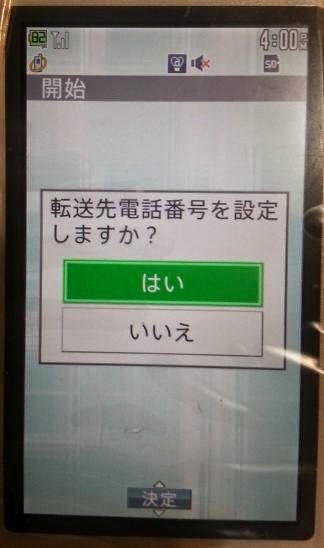
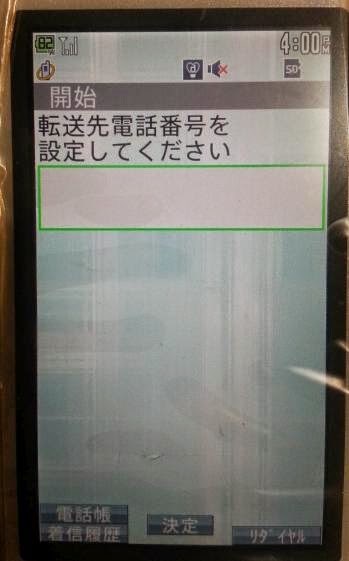
転送でんわ開始を押すと、電話番号等、設定の画面に切り替わっていく。




これで、ポップアップ通知ができるようになった。


これですべての設定完了。

相手が若い人ならLINEでメッセージを送るように頼めばいい(LINEのPC版はポップアップ通知機能あり)。
しかし、メールでなく電話がメインの年配の人だとそういうわけにもいかない。
この状況を防止するためにいろいろ考えた結果、携帯電話不在着信通知をパソコン画面でポップアップ通知することができた。
通知がポップアップしているところを撮影したのが下記のYouTube動画。
簡単な説明
まず、携帯電話各社の転送機能を利用して、取れなかった電話をFUSION IP-Phone SMARTの050の番号に転送する。FUSION IP-Phone SMARTの留守番電話設定で着信メール通知ありに設定しておく。
そして、FUSION IP-Phone SMARTの登録メールアドレスをGoogleのGメールのアドレスにしておく。
これでGメールの設定でデスクトップ通知をONにすれば、ポップアップ通知はできるのだが、Gメールデフォルトのポップアップは数秒程度で閉じてしまうので、気づかない可能性がある。
そこで、Chrome拡張機能のChecker Plus for Gmailを利用して、ポップアップが閉じないよう設定する。
Checker Plus for Gmailは設定によりバックグラウンドでの作動も可能なので、Chromeを立ち上げていない状態でも機能させられるので、この点でも便利。
ただし、PC起動後、一度はChromeを立ち上げないとポップアップ通知は起動しないみたいだ。一度立ち上げれば、その後閉じてもポップアップ通知はちゃんと機能する。
それと今のところ、GメールとChecker Plus for Gmailに関して、特定のメールアドレスの着信のみをポップアップ通知する機能は無いと思われるので、Gメールは通知専用に新しいアドレスを作った方がいい。
また、Gメールは無料の@gmail.comのものだけでなく、Google Appsで設定した独自ドメインのGメールアドレスでもちゃんと作動する。
まずdocomoの携帯電話での着信転送ポップアップ通知設定の解説
まず、My docomoで転送でんわサービスに契約する。料金は無料。
次に、携帯端末の方から転送でんわ開始の手続きをする。
転送でんわ開始を押すと、電話番号等、設定の画面に切り替わっていく。
設定確認のページで下記画像のように現在の状況が確認できる。
次にFUSION IP-Phone SMART側の設定となる。
「各種設定」→「着信転送/留守番電話設定画面へ」で下記画面となり、着信メール通知するものを選択する。もちろん録音添付の方を選択してもいい。
ここまで完了すれば、後はGメール側の設定のみとなる。
まず、Chromeブラウザで、拡張機能のChecker Plus for Gmailをインストールする。
インストールするとアドレスバーの横にChecker Plus for Gmailのアイコンが現れる。
アイコンをクリック→オプションのアイコンをクリックで設定画面になる。
言語は日本語に設定できる
そしてデスクトップ通知をRich notificationに設定すると、通知ウィンドウが最長25秒で閉じてしまうので、【テキスト通知ウィンドウ+後に閉じる→決してしない】に設定すれば、手動でクローズするまで通知ウィンドウがずっとPCの画面に表示されている。
ただこれだけではポップアップは表示されず、Chrome側の設定も必要だった。
Chromeの設定→詳細設定を表示→プライバシー コンテンツの設定に進む。
ポップアップの項目で例外の管理に進む。
例外の管理で、https://mail.google.comを設定。
(上記の設定はGoogle Appsで設定した独自ドメインのGメールの場合でも同じくhttps://mail.google.comの設定でOKだった)
これで、ポップアップ通知ができるようになった。
それと、Chromeを使っていない状態でもポップアップ通知するように、バックグラウンド設定をする。
そして、Chromeのプロファイルを複数作成していて、普段使わないプロファイルにChecker Plus for Gmaiを設定した場合は、下記画像のように、Windowsのスタートアップに該当プロファイルのショートカットを入れておけば、パソコン起動時に該当プロファイルのChromeが自動的に立ち上がるので、起動忘れすることもない。一度立ち上げればChromeを閉じてもバックグラウンドで動いている。
これですべての設定完了。
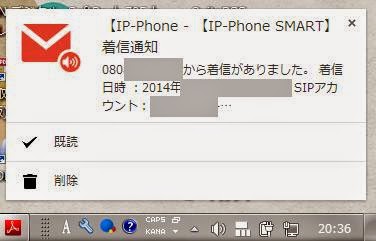
実際のテキスト通知ウィンドウは以下画像のような感じ。画面右下に表示される。大きさもちょうどいい。もちろん音を出すこともできる。
ちなみに、Rich notificationを選択した場合の通知ウィンドウは下記のような感じ。大した違いはない。
続いてau携帯電話の場合の設定
FUSION IP-Phone SMARTとChrome側の設定は上記ドコモの設定と同じなので、au携帯の設定のみ記しておく。
auの着信転送サービスの無応答転送を設定する。1422にかけて自動音声のガイダンスに沿って暗証番号や転送先の電話番号(今回ならFusionの050番号)を打ち込む。留守番電話は設定していたら自動解除される。
またauの簡易留守メモ機能も解除するか、時間を呼び出し時間より長く設定しておく。
たとえば、auの呼び出し時間は初期設定で20秒なので、簡易留守メモ機能をそれよの長い時間、例えば25秒とかに設定しておく。
簡易留守メモ機能の設定は戻る/メモのキーで設定できる。
これで、後はドコモの場合と同じ設定でPCでの不在着信ポップアップ通知ができる。
2014年11月6日木曜日
Google Voiceの電話料金が少し下がっていた
最近あまり使っていなかったGoogle Voiceの電話機能を久しぶりに使ってみたら、携帯電話の利用料金が以前の0.11$(11セント)から0.09$(9セント)に下がっていた(下記画像)。


円安なので、それを考慮した結果かもしれない。
どっちにしても、他のサービスよりも安いので、携帯にかける時にはメリットのあるサービス。
ただ、このサービスは以下のように欠点も多い。
1 スマートフォンでは基本的には利用できない(裏ワザはある)。
2 電話番号が無いので発信のみの利用で、非通知となってしまう(これも裏ワザはある)。
3 原則、パソコンからしか利用できない(これも上記のとおり裏ワザはある)。
上記のようなことがあってもメリットがある場合に、利用している。
どっちにしても、他のサービスよりも安いので、携帯にかける時にはメリットのあるサービス。
ただ、このサービスは以下のように欠点も多い。
1 スマートフォンでは基本的には利用できない(裏ワザはある)。
2 電話番号が無いので発信のみの利用で、非通知となってしまう(これも裏ワザはある)。
3 原則、パソコンからしか利用できない(これも上記のとおり裏ワザはある)。
上記のようなことがあってもメリットがある場合に、利用している。
BB.excitモバイルLTEは低速モードもスピードアップしたかも
BB.excitモバイルLTEは低速モードの場合、公称では200Kbpsとなっているが、もっと速度が出る、という噂がちらほらと出ている。
実際に何度かスピードテストしてみたら、下記画像のように、だいたい350Kbps前後出るケースが多かった。

このくらいのスピードなら、地図とかも何とかいらいらせずに見れるし、一般のサイトのページを開くのもほぼ問題無い。
他社のMVNOもちょっと気になるが、結局はBB.excitモバイルLTEで満足している。
実際に何度かスピードテストしてみたら、下記画像のように、だいたい350Kbps前後出るケースが多かった。
このくらいのスピードなら、地図とかも何とかいらいらせずに見れるし、一般のサイトのページを開くのもほぼ問題無い。
他社のMVNOもちょっと気になるが、結局はBB.excitモバイルLTEで満足している。
登録:
投稿 (Atom)