カスタム検索

2012年9月29日土曜日

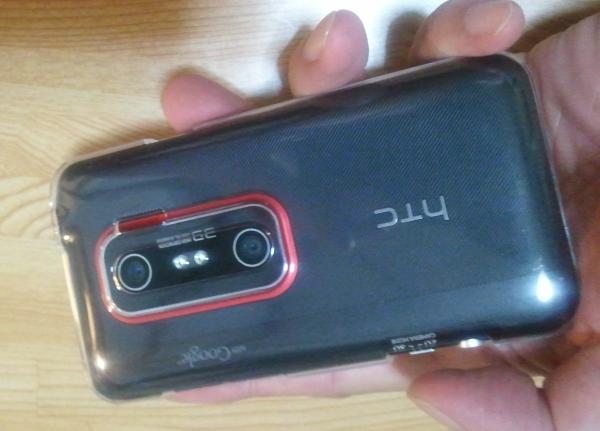
HTC EVO 3D ISW12HTのカバーを購入

HTC EVO 3D ISW12HTのケースは高いものなら色々あるが、白ロムで8800円で買ったものに何千円もするケースを被せては意味が無いので安いものを探していた。

それでやっと見つけたのが下記のもの。プラスチック製の硬いカバー。

品物が到着したので実際に装着してみたら、以下の様な感じ。


注文から到着までは台湾から郵便で送ってきたみたいで1週間くらいかかった。

ISW12HTは写真だとやや泥臭いデザインにも見えたりするが、実際に手に持ってみると見た目はそんなに悪くないように思えるので、このクリアケースは気に入っている。

AndroidスマートフォンのBluetoothファイル転送失敗したが解決

自宅のPCから文書ファイル(テキストファイル)をHTC EVO 3D ISW12HTにBluetoothで転送しようとしたが、お互いの機器を認識しているのに、ファイル送信がうまくいかなかった。

何度か送信しようとしているうちに、送信画面でファイルの名前を変更できます、という画面が出てくるのに気づいた。

自分のファイルは日本語のタイトルだったので、半角のアルファベットに変更してみた。

そしたら無事にうまくいった。

テキストファイルは日本語のかな文字でファイル名をつけていることも多いので、もしBluetoothで転送が失敗するようならば、一度ファイル名を確認した方がいい。

2012年9月25日火曜日

P-01Dの純正リアカバー

P-01Dの純正のケースはどこで売っているのか、なかなかわからなかったのでメモしておく。

商品名は「リアカバー P53」。

今のところ、ヨドバシカメラのネットショップで840円で売っているのをみかけた。

http://www.yodobashi.com/ec/product/100000001001445972/index.html

リアカバーその他のP-01Dのオプション品はもちろんドコモオンラインショップでも売っている。

https://www.mydocomo.com/onlineshop/options/list.html?mobile_code=0044H&type=10

P-01Dは購入したスマホの色が気に入らない時でもリアカバーをチェンジすれば色が変えられるのがちょっといいところ。

ちなみに、純正バッテリーの名前は「電池パック P25」。

また、下記のような純正でないリアカバーも販売されている


P-01D、ROOT化後、Drocap2でスクリーンショットが撮れた

P-01Dのroot化後の楽しみの1つは無駄なプリインストールアプリを凍結やSDカードに移動させて快適な動作にすることだが、もう一つの楽しみがデフォルトでは撮れなかったスクリーンキャプチャーを撮れるようにすることだ。

これは、アプリ、Drocap2を使えば簡単にできる。

設定を以下で紹介。

まず撮影モードを、「通知で撮る」にするとノーティフィケーションバーからDrocap2で画面キャプチャが撮れるようになる。


さらに、Notification設定を自動登録にすると、何もしなくてもノーティフィケーションバーにDrocap2のスタートアイコンが常駐するようになる。こうなると、Galaxyで愛用しているアプリ、スクリーンキャプチャーショートカット FREEとほとんど同程度の機能になって便利。


画像フォーマットはJPEGとPNGが選択できる。デフォルトはPNGに設定されていたと思う。ファイルサイズを小さくしたいので、JPEGに設定しておいた。


エンディアンの修正は、ここにチェックを入れないでキャプチャーすると、キャプチャー画像が赤いセピア色の妙な写真になってしまった。だから、チェックを入れておいた方がいいと思う。

動作音はシャッター音だが、キャプチャーが実行されたかどうがわかって便利なので、入れている。


それと、デフォルトでキャプチャー画像を撮ると、drocap2 has been granted superuser permissionsというメッセージがキャプチャー画像の下部に表示されてしまう。

これを消すには、superuserの通知設定のところで、ステータスバーに設定すればいい。


ステータスバーに設定すると、drocap2 has been granted superuser permissionsのメッセージが上部ステータスバーに表示されるが、これはなぜかキャプチャーされないので、完全なキャプチャー画像が撮れる。


P-01Dのroot化後、プリインストールアプリを整理する

P-01Dのroot化がうまくいって、アプリにsuperuserアイコンが現れたので、まずは有名なアプリ、Titanium Backup ★ rootをインストールした。

ところがこのアプリは無料版だと凍結ができないようなので諦めて、次も有名なアプリ、Link2SDをインストールした。

Link2SDの方は無料で凍結ができた。

また、Link2SDはSDカードのパーティションを切らないとアプリをSDカードに移動することはできないようだが、凍結はもちろん、何もしなくてもできる。

それで、飲食系やアミューズメント系など、たぶんだがシステムと深く関わってなさそうに見えるアプリをどんどん凍結していった。

ただ、アプリを削除するのは、今は控えておいた。アップデート更新がまたあるかもしれないし、削除しておかしくなっても対応出来るだけの知識が無い。

でも、この機種はメモリが512MBだから、Android 4.0 (Ice Cream Sandwich)へ の更新はありえないだろう。

だから、半年か1年くらい様子を見てアップデートの動きがなければ、デフォルトインストールのアプリをどんどん削除していこうと考えている。


2012年9月24日月曜日

結局P-01Dをroot化した。

ほとんど新品に近いような綺麗なP-01Dを白ロムで購入して、最初のうちは普通に動くし、見た目も可愛らしいので、root化しなくても大丈夫かな、と思ったりしたが、使い出してから2~3日目くらいからおかしくなりはじめた。

まずはプリインストールされていたアプリの怒涛のアップデートが何十も押し寄せてきて、最初確か280MBくらい空き容量があったメモリも、あっという間に半分くらいになってしまった。

それに、充電中に何回もバイブしながら点いたり消えたりして、本体を触ってみるとかなり熱くなっていたこともあった。

これはもうだめ、早めに決断したほうがいい、と考えなおし、急遽P-01Dをroot化するのにチャレンジすることにした。

それで決論から先に言うと、ごりぽん様が配布している「P-01Dお手軽root化セット(配布しているのはこちらのページ→P-01Dをroot化する)」を使ったら、素人の私でもあっけなくできてしまった。


P-01Dのroot化はいくつか方法があるみたいだが、「P-01Dお手軽root化セット」使用ならざっくり言って下記の2つの作業だけでroot化が完成してしまう。


1.Panasonicのサイトで配布しているADBのドライバを自分のパソコンにインストールする。

2.「P-01Dお手軽root化セット」のバッチファイルを実行。実行している画面に出てくる指示に従う。


大雑把に言うとこれだけのこと。

15分~20分くらい画面をじっと眺めていたらroot化が完了していた。その間は特にすることもなかった。


自分の環境は以下の通り。

P-01D 2012年7月26日の製品アップデートをかけた後のもの(ビルド番号「07.0109.0068」)

PC Windows7home 64bitのノートパソコン。


あと、ADBのドライバインストールで自分が少し詰まってしまったので、その部分だけちょっと書いておく。


まず「P-01D USBドライバ」でGoogle検索すれば、上の方にパナソニックのADBドライバインストール方法の説明とダウンロードページへのリンクがついたページが出てくる。

それでそのページにジャンプして、説明を読んだらダウンロード、そして上記のページに書いてあるとおりにインストールする。


ここで、ちょっと詰まったのが、この通りにやると、なぜかドライバのインストールは失敗して、インストールに失敗しましたというようなメッセージがPCに表示された。

それで、このインストールを成功させるために、Windowsのコントロールパネル→システムとセキュリティ→システムのところにあるデバイスマネージャーを開いた。

すると、「その他のデバイス」に「FOMA P01D」というものが表示されていた。これが原因だろうと考えて右クリックすると、インストールの更新をWebから探すかPCから探すかの方法を選択するようになっていたので、PCから選択するようにして、さっきPanasonicのサイトからダウンロードして解凍してできた「PMC_usb_adb」フォルダから探すように指定。

これでドライバのインストールはうまくいった。

ドライバのインストールが成功すると、デバイスマネージャーにAndroid Phone その下に Android Composite ADB Interfaceと表示されていた。


この後の作業でいよいよ「P-01Dお手軽root化セット」実行となるのだが、この部分は簡単だったので逆に気が緩んで何をやったのか忘れてしまった。

ここから先は他にわかり易く解説しているブログもいくつかあるので、そちらの方を参照して下さい。

そして、root化成功したらアプリにsuperuserアイコンが現れて、待望のアプリの整理作業に入ることになるのだが、これについては次のページで。


スマートフォンのスタンドに使える100円のスマホ用クリップ

スマートフォンのスタンドも高いものは千円以上するが、100円ショップSeria(セリア)で買った下記のスマホ用クリップがちょうどいいスタンド代わりになる。


縦置きでも横置きでもいい感じだし、100円だからいくつかまとめ買いも気楽にできる。

最近、100円ショップのスマホコーナーをちょくちょく覗くのが楽しみの1つになってきたが、送料がかからないのも、100円ショップのいいところ。