カスタム検索

2016年9月16日金曜日

中古で充電ケーブル無しのGALAXY Tab10.1 LTE SC-01Dを買ったら苦労したが、いい充電ケーブルをなんとか見つけた


充電ケーブルが付属していないGALAXY Tab10.1 LTE SC-01Dを中古で購入したら、到着してから充電口(端子)がmicroUSBでなく、30ピンの端子だということを知った。

ちなみに、このSC-01DにはそもそもmicroUSBを挿し込むところが全く無い。

データの送受信もこの30ピンの端子で接続して行う(Bluetoothはもちろんある)。

使おうにも、充電ができないので困ってしまった。

それで、Amazonなどでいろいろこのタブレットの充電ケーブルを調べてみたが今ひとつピンとこない。次に楽天を調べてみたらひとつ良さそうなのがあった。

それが下記の製品。


iphone、ipadやXperiaにも使用できる。

差込口は以下の様な感じ。


また他社の充電ケーブルは充電スピードが異様に遅い、というレビューがちょくちょく目についたが、このケーブルはそんなことはなく、普通に充電できた。

ちなみに、純正ケーブルで充電しないと、下記画像のように、バッテリーのアイコンに赤の☓(バツ)マークがつくが、これでもちゃんと充電はされているので、心配はいらない。


1A(アンペア)のコンセントからだと、1時間に約5%、充電されていた。

しかし下記の2AのUSBコンセントから充電すると1時間で約10パーセントのスピードで充電できた。


だから、充電時間が遅くて困っている人は、USBコンセントのアンペアが低いのではないだろうか。


楽天市場・USBコンセント 2A製品一覧のページ

Amazon・USBコンセント 2A製品一覧のページ

つまり、10時間で100%充電できる。このタブレットは電池容量が7,000mAhと大きいので10時間くらいかかるのはしょうがないだろう。

とにかく、この充電ケーブルは買ってよかった、と思える一品だった。

2015年9月6日日曜日

GALAXY S II LTE SC-03Dで充電できない原因がわかった

GALAXY S II LTE SC-03Dを中古購入したのだが、まずバッテリーに充電しようとして、充電ケーブルを挿すと2~3秒おきにバイブが動作して充電できない。

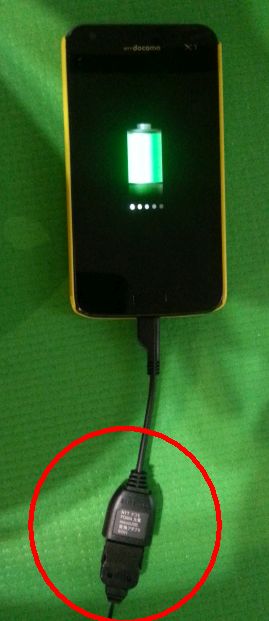
それで、いろいろ試行錯誤した結果、同梱されている「FOMA充電microUSB変換アダプタSC01」というのを100円ショップで買ったガラケー充電用ケーブルに装着して、SC-03DのmicroUSB差込口にセットすると、無事、充電できた。


それで、「FOMA充電microUSB変換アダプタSC01」でなくて、100円ショップで売っているドコモ用microUSB変換アダプタなら充電できるかどうか試してみたら、これでも下記写真のように充電できた。


だから、わざわざドコモ純正の「FOMA充電microUSB変換アダプタSC01」を取り寄せる必要はない。

何でこうなるかの原因はわからなかったが、対応策は見つかって、無事充電できたので良かった。

しかし、ドコモのGalaxyの他の機種をこれまでいくつか使用したが、どれも100円ショップのmicroUSB充電ケーブルのみで充電できたのに、今回、ガラケー用充電ケーブルにmicroUSB変換アダプタをセットしないと充電できないというのは、SC-03Dの特徴なのか、それとも自分の買ったスマホが不具合でたまたまそうなっていたのか、よくわからない。

SC-03Dは使いやすい機種なのに、この充電に関しての問題はちょっと残念に思った。

楽天市場・・GALAXY S II LTE SC-03D白ロム中古端末一覧のページ

Amazon・GALAXY S II LTE SC-03D白ロム中古端末一覧のページ

2015年8月27日木曜日

2015年LawsonWi-Fiが簡単でとても使いやすくなっていた

以前、LawsonWi-Fiはアプリみたいなものが必要で使いづらくて、1回利用しただけで使わなくなっていた。

しかし、りニューアルしたというので、再び利用してみたら、とても簡単に使うことができてびっくりした。

会員登録も不要、すぐに使うことができる。


赤く囲んだ枠内をタップ。


このように、コンビニの無料Wi-Fiの中でも、トップクラスに簡単に使えるサービスとなっていた。

2015年8月26日水曜日

mineoの史上最大キャンペーン・ドコモプランに申し込んだ

関西電力の関連会社、ケイ・オプティコムが運営するmineo(マイネオ)の史上最大キャンペーンのドコモプランに申し込んでみた。

申し込んだ後、メールが来たが、それで契約成立というわけではなく、審査があって、審査に受かるとそれを通知するメールが再び来るということになっている。

申し込み完了した後、審査完了メールが来る前にログインしたが、下記画像のように、自分に関する情報が何も表示されない状態となっている。


申し込んでから二日後に「mineoサービス手続き完了のお知らせ」というメールが来て、一週間後くらいにSIMを郵送すると書かれていた。

そして、下記画像のように、mineoのmyページにログインできるようになっていた。


2015年8月13日木曜日

Androidでサイトのアイコンをホーム画面に置く簡単な方法

Androidで各ウェブサイトをアプリみたいにホーム画面にアイコンで設置する方法がなかなかわからなかったが、最近、簡単にできる方法を知った。

ブラウザがChromeの場合だが、下記画像のように、「ホーム画面に追加」をタップすると、アイコンとしてホーム画面に置ける。


知ってしまえば他愛ないことだが、そういうことはできないと思い込んでいたので、知るのが遅れてしまった。

2015年8月6日木曜日

ドコモスマホでメッセージRの配信停止がなんとかできた

ドコモのスマホを使っていて、メッセージRがなかなか配信停止にできなくて困っていたが、ようやくできたので、その手順を書いておこうと思う。

まず、メッセージRのメールの最下部に下記画像のように配信停止ページへのリンクがある。

しかし、ここで「スマホはこちら」のページから解除しようとしても、下記画像のように、全部チェックが入っていない状態となっているので、解除のしようがない。


それで「PCはこちら」のリンクをタップするのだが、その際のブラウザをChromeでなく通常プラウザにすると上手くいった。Chromeでも上手くいくのかどうかはわからない。

「PCはこちら」で開くと下記画面が出た。


これで全て解除をタップしたら、無事に配信停止できて、うるさいメッセージRのメールは来なくなった。

2015年7月27日月曜日

BB.exciteモバイルLTEを解約した

前の記事に記した通り、FREETEL SIMを新規契約したので、BB.exciteモバイルLTEを解約した。

手続きは簡単で、オンライン上ですべて完結、1分程度で解約完了できた。

下記赤で囲った部分「サービスの解約」をタップ

「解約」をタップ


 青字部分、SIMカードは郵送返却しなくても追加請求は無い、とある。でも自分は返却する予定。


本当に解約するをタップ


解約完了


今回、解約したのはサービスに不満があったわけでなく、SIM3枚コースを利用していたのに、ほとんど1枚しか利用していない状態が続いていたので、もったいないから解約した。

これからは、FREETEL SIMで月1GB500円程度で利用する予定なので、かなり節約ができることになる。

FREETEL SIMの体験レビューは下記ページで。